Da Excel a gestionale: guida alla migrazione per PMI
Da Excel a gestionale ERP: quando i fogli di calcolo non bastano più, come migrare i dati passo dopo passo e quali errori evitare nella transizione.
Passare da Excel a un gestionale ERP ha senso quando i fogli di calcolo iniziano a costarti più tempo ed errori di quanto ti facciano risparmiare. La transizione si fa in sei passaggi: capire cosa non funziona, ripulire i dati, scegliere il sistema, partire con un’area pilota, formare il team e solo dopo estendere il resto.
Ecco come farlo senza fermare l’azienda.
I segnali che Excel non basta più
Excel è uno strumento straordinario e per molte aziende è stato il primo gestionale. Ma ha limiti strutturali. Controlla se riconosci questi segnali:
- esistono più versioni dello stesso file (“giacenze_finale_v3_DEF”);
- una formula rotta passa inosservata per settimane;
- solo una persona sa come funziona il foglio;
- le stesse informazioni vengono digitate in ordini, magazzino e contabilità;
- non riesci a sapere chi ha cambiato un dato né perché;
- i report mensili richiedono giorni di lavoro manuale.
Uno o due segnali sono normali. Quattro o più indicano che il costo nascosto del lavoro manuale ha superato quello di un sistema dedicato.
Cosa cambia con un ERP
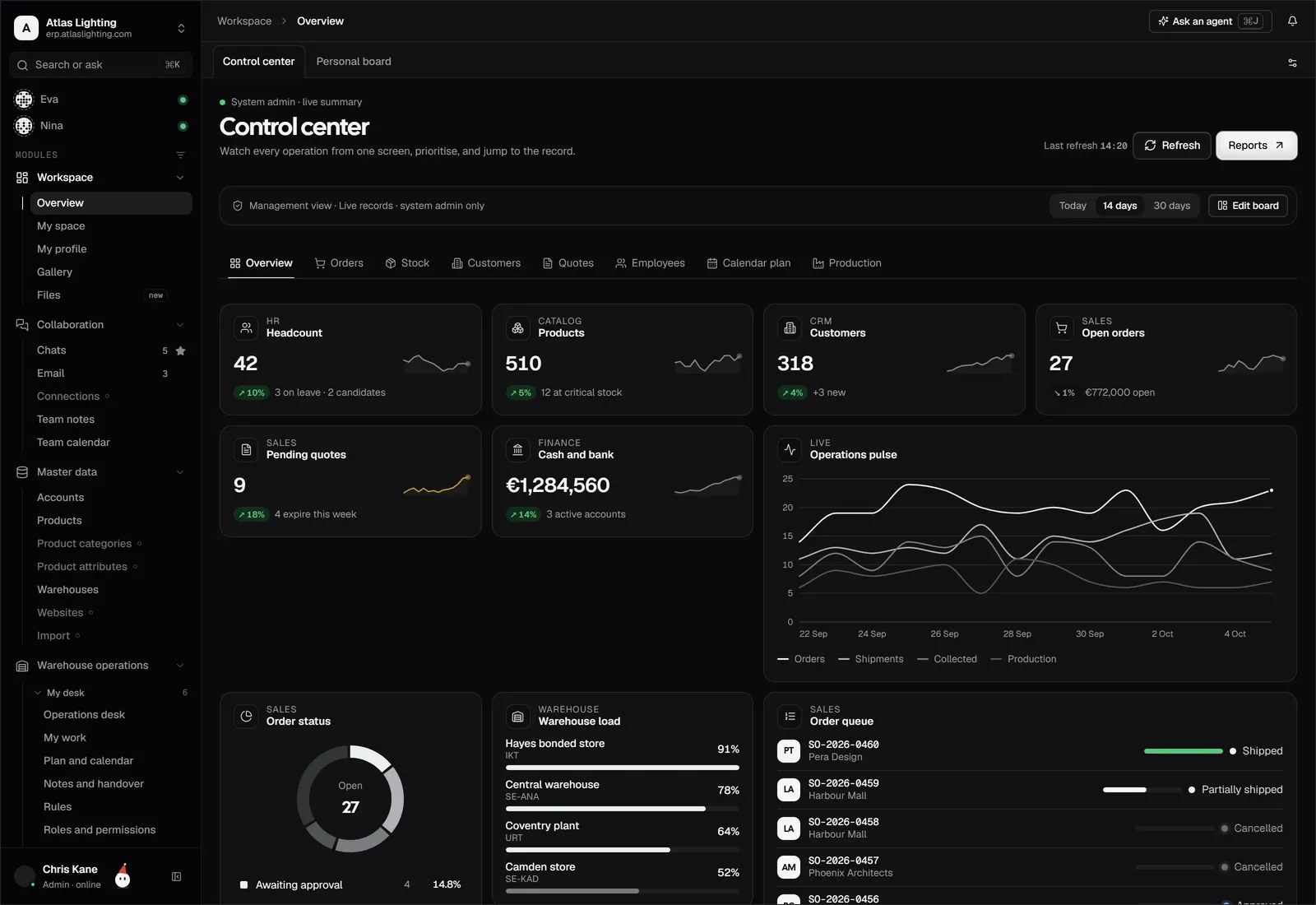
La differenza di fondo è che l’ERP tiene i dati in un unico archivio condiviso. Un ordine del cliente non viene ricopiato: lo stesso record alimenta magazzino, produzione, acquisti e contabilità.
| Con i fogli di calcolo | Con un ERP |
|---|---|
| Dati sparsi in molti file | Un’unica fonte di dati |
| Aggiornamenti manuali | Collegamenti automatici tra reparti |
| Controlli affidati alla memoria | Permessi, storico e approvazioni |
| Report costruiti a mano | Report sempre aggiornati |
| Dipendenza da una persona | Processi condivisi e documentati |
Piano di migrazione in sei passaggi
1. Mappa i processi, non i file
Prima di guardare i fogli, descrivi come funziona il lavoro: dal preventivo alla consegna, dall’ordine d’acquisto al pagamento. Segna dove nascono gli errori e dove si perde tempo. Il nuovo sistema deve risolvere questi punti, non replicare le colonne di Excel.
2. Ripulisci i dati
È il passaggio più sottovalutato. Prima di importare qualsiasi cosa:
- elimina i duplicati (clienti scritti in tre modi diversi, articoli con codici ripetuti);
- uniforma unità di misura, codici e nomi;
- archivia ciò che non usi più;
- decidi quali dati storici ti servono davvero.
Importare dati sporchi in un sistema nuovo significa solo avere errori più veloci.
3. Scegli in base al tuo caso reale
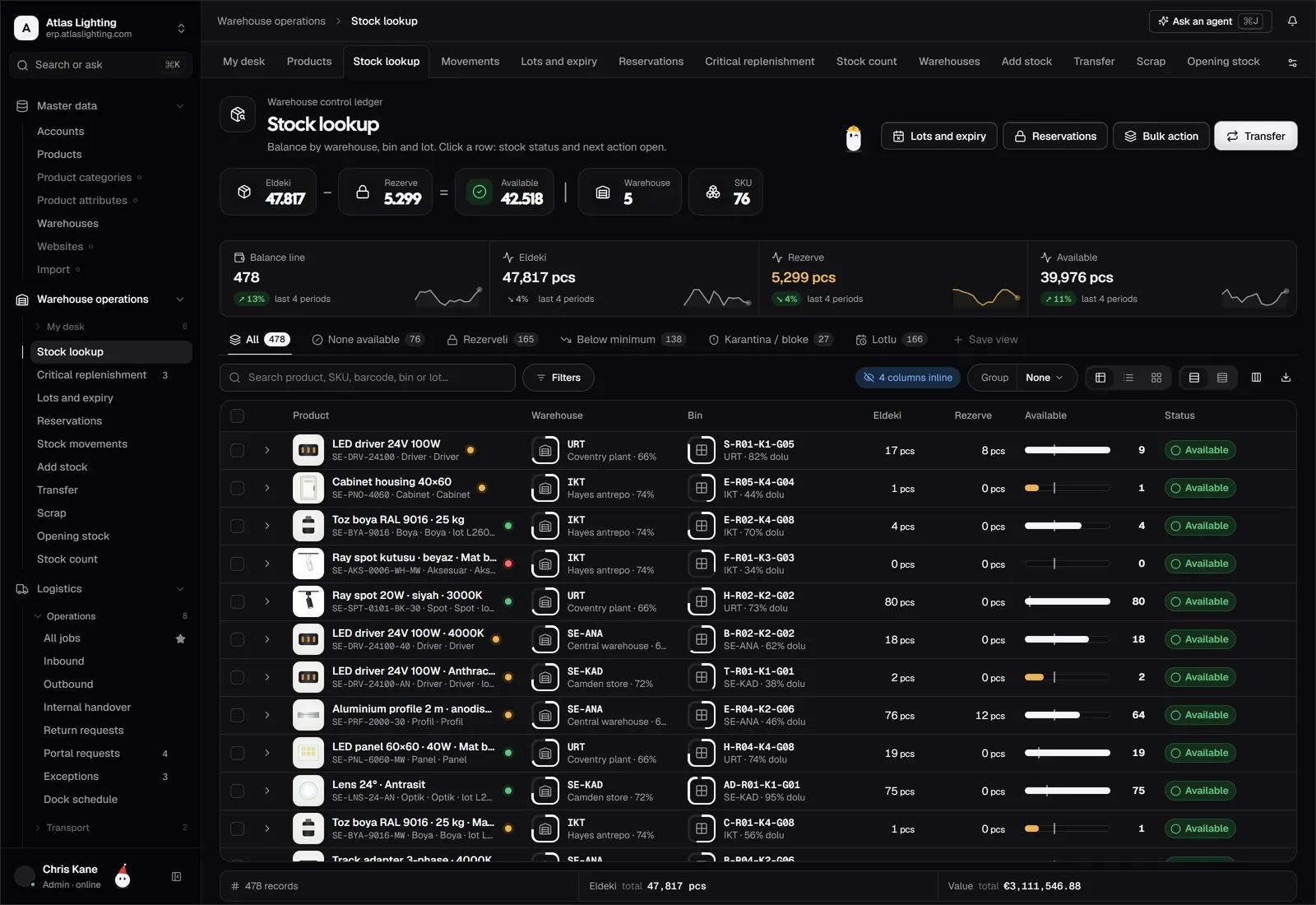
Porta in demo un processo vero, con dati veri, e verifica quanti passaggi servono. Valuta anche chi userà il sistema ogni giorno: se magazzino e ufficio acquisti lo trovano macchinoso, lo aggireranno con nuovi fogli di calcolo.
4. Parti da un’area pilota
Non cambiare tutto lo stesso giorno. Scegli un’area con un problema chiaro, per esempio magazzino e acquisti, e fai girare il nuovo sistema affiancato al vecchio per un periodo breve. Così confronti i risultati e correggi le impostazioni prima di estendere.
5. Forma le persone
La formazione non è un extra. Pianifica sessioni brevi e pratiche, con esempi tratti dal lavoro quotidiano, e individua in ogni reparto una persona di riferimento a cui gli altri possano chiedere aiuto.
6. Spegni i vecchi file
Quando il sistema nuovo funziona, stabilisci una data oltre la quale i fogli di calcolo diventano di sola lettura. Se restano modificabili, qualcuno continuerà ad aggiornarli e avrai due verità in competizione.
Errori da evitare
- Aspettarsi risultati senza cambiare abitudini. Un ERP funziona se tutti registrano le operazioni nel sistema, ogni volta.
- Personalizzare troppo, subito. Ogni modifica complica gli aggiornamenti. Parti dalle impostazioni standard e personalizza solo ciò che serve davvero.
- Dimenticare i permessi. Decidi chi può vedere e modificare cosa, in particolare per prezzi, margini e dati del personale.
- Non misurare. Fissa due o tre indicatori di partenza (tempo per evadere un ordine, errori di inventario) e confrontali dopo alcuni mesi.
Dove entra l’intelligenza artificiale
Alcuni sistemi più recenti offrono assistenti AI che si occupano di compiti ripetitivi, come preparare bozze di ordini o ricercare informazioni. Il criterio da cercare è il controllo: l’assistente deve lavorare con permessi limitati e chiedere l’approvazione di una persona per ciò che conta. Per chi esce da Excel, questo può alleggerire proprio il lavoro manuale che pesava di più.
Domande frequenti
Quanto dura la migrazione da Excel a un ERP?
Dipende dalle dimensioni dell’azienda e dalla qualità dei dati. Un avvio a fasi con un’area pilota permette di vedere risultati concreti prima di completare l’intero passaggio.
Posso importare i miei fogli di calcolo esistenti?
In genere sì, ma i dati vanno prima ripuliti e organizzati secondo la struttura del nuovo sistema. Chiedi al fornitore come funziona l’importazione e cosa va preparato prima.
Devo abbandonare Excel del tutto?
No. Excel resta utile per analisi occasionali e simulazioni. Cambia il ruolo: non è più l’archivio ufficiale dei dati, ma uno strumento di analisi.
Cosa succede se il team non vuole cambiare?
Coinvolgilo fin dall’inizio, mostra i vantaggi concreti nel lavoro di ogni giorno e scegli un’area pilota in cui il beneficio sia visibile subito.
Per concludere
Lasciare Excel non significa buttare via ciò che hai costruito, ma dare ai tuoi dati una casa più solida. Dika Ops è un ERP con intelligenza artificiale per PMI che collega vendite, magazzino e report in un unico sistema. È in beta chiusa: se vuoi provarlo, iscriviti alla lista d’attesa.